This summary is not available. Please
click here to view the post.
Read more »
Showing posts with label Linux. Show all posts
Showing posts with label Linux. Show all posts
Thursday, May 30, 2013

Monday, May 27, 2013
Install Proxy Debian Squeeze ( Squid )
Pada postingan kali ini Saya akan share tentang Instalasi Proxy Server di Debian. Proxy Server ialah suatu layanan server yang digunakan untuk mewakili request client ke jaringan internet untuk menyimpan cache dari web yang pernah dibrowsing oleh client. Tipe proxy ada 2, yaitu transpant proxy dan manual proxy. Untuk tutorial kali ini akan dibahas mengenai transparant proxy. Program proxy ada banyak, namun yang akan dishare kali ini ialah tutorial memakai program squid. Sebelum masuk ke tutorial ini kawan-kawan harus lihat postingan berikutuntuk memperlancar aktivitas instalasi squid di Debian. Berikut ini tutorial untuk menginstall dan konfigurasi squid di Debian :
1. Loginlah sebagai root ( jika mengikuti konfigurasi sebelumnya tidak perlu login lagi karena posisi sebelumnya sudah di root, namun jika belum loginlah sebagai root )
2. Masukkan DVD Debian 6 Disc 1 ( pertama ) pada Optical Drive yang tersedia
3. Lakukan mounting DVD Debian 6 Disc 1 ( pertama ) dengan mengetikkan apt-cdrom add dan tunggu proses mounting

4. Install paket proxy server dengan perintah apt-get install squid

5. Tekan Y untuk melanjutkan instalasi

6. Buka file squid.conf dengan mengetikkan pico /etc/squid/squid.conf

7. Cari kata http_port 3128 dengan menekan Ctrl+W

8. Akan muncul tampilan seperti berikut

9. Tambahkan kata transparent seperti berikut agar proxy ini bertipe transparant

10. Cari kata http_access deny all

11. Akan muncul tampilan seperti berikut

12. Tekan Ctrl+W dan Enter lagi
13. Temukan bagian berikut dan tambahkan tanda # http_access deny all dan tambahkan kata-kata seperti berikutuntuk membuat Access Control List

· Kata “acl” ialah singkatan dari Access Control List ( ACL ) yang merupakan daftar ketentuan beberapa content yang nanti akan dikontrol pengaksesannya
· Kata “blokirsitus” ialah nama dari ACL yang dibuat
· Kata “dstdomain” ialah ketentuan bahwa akan merujuk proxy ini pada pengaksesan alamat domain yang dituju ( Destination Domain )
· Kata “/etc/squid/daftarsitus.txt” ialah file tempat untuk meletakkan isi domain tujuan yang nanti pengaksesannya akan dikontrol
· Kata “http_access” ialah ketentuan jika lamat ini diakses
· Kata “deny” berarti jika mengakses alamat yang tertera pada file daftarsitus.txt akan diblokir aksesnya
· Kata “blokirsitus” ( diakhir kalimat ) ialah nama dari ACL yang dibuat
14. Buat ketentuan folder proxy dengan mencari kata cache_dir ufs

15. Tekan Ctrl+W dan Enter lagi
16. Akan muncul tampilan berikut

17. Hilangkan tanda # dan ubah seperti berikut

· Kata “cache_dir” ialah singkatan dari Cache Directory, yang merupakan tahap konfigurasipenentuan tempat dimana cache akan disimpan
· Kata “ufs” ialah nama dari ACL yang dibuat
· Kata “/cache” ialah lokasi direktori tempat penyimpanan cache akan disimpan
· Angka “100” ialah kapasitas folder /cache dalam ukuran Mega Byte ( MB )
· Tulisan angka “256” ialah jumlah folder yang ada pada direktori /cache ketentuan jika lamat ini diakses
· Angka “16” jumlah sub folder yang ada dalam setiap folder yang ada pada direktori /cache
18. Cari kata cache_log

19. Hilangkan tanda # dan ubah seperti berikut agar squid membuat log aktivitas dari cache

20. Cari kata cache_store_log

21. Hilangkan tanda # dan ubah seperti berikut
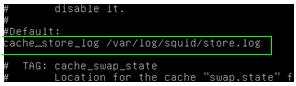
22. Cari kata webmaster

23. Hapus kata webmaster dan tanda # didepan cahce_mgr dan edit seperti berikut

24. Cari kata visible_hostname dan edit pada bagian berikut

25. Simpan konfigurasi tersebut dengan menekan tombol Ctrl+X dan tombol Y kemudian Enter

26. Buat file blokir.txt dengan mengetikkan pico /etc/squid/daftarsitus.txt

27. Tuliskan web yang akan di blokir tanpa protokolnya

28. Simpan konfigurasi tersebut

29. Buat folder untuk menyimpan cache tadi. Ketikkan perintah mkdir /cache

30. Ganti owner ( pemilik ) dari proxy dan buat directory swap. dan stop service squid ini dengan perintah
chown –R proxy:proxy /etc/squid/daftarsitus.txt
chown –R proxy:proxy /cache
/etc/init.d/squid stop
squid –z

31. Start paket squid dengan perintah /etc/init.d/squid start

32. Buat alur proxy dengan cara membuka file rc.local dengan mengetikkan pico /etc/rc.local

33. Tambahkan kata berikut agar client secara otomatis te-redirect ke proxy iptables –t nat –A PREROUTING –p tcp –-dport 80 –j REDIRECT --to-port 3128

34. Simpan konfigurasi tersebut
35. Reboot computer dengan perintah reboot atau shutdown –r now
36. Setelah restart loginlah sebagai root

37. Hubungkan client dengan server. Ketikkan alamat yang diblokir oleh proxy tadi, misal http://mail.agung.com/maka akan muncul tampilan berikut
38. Jika muncul error maka proxy kita berhasil
39. Tampilan standar proxy / squid tersebut juga bisa diedit dengan tampilan lain. Dengan cara mengedit fileERR_ACCESS_DENIED. Buka file tersebut dengan mengetikan perintah pico /usr/share/squid/error/English/ERR_ACCESS_DENIED

40. Edit isi file tersebut dengan script html. misal seperti berikut
<html>
<title>Proxy Agung.com</title>
<head></head>
<body>
Maaf anda memasuki web yang dilarang oleh admin
</body>
</html>
41. Simpan jika sudah diedit42. Restart paket squid dengan mengetikkan /etc/init.d/squid restart

43. Coba di computer client mengakses situs yang di blokir tersebut. Jika muncul error sesuai editan kita maka settingan kita sudah berhasil
Mail Server Debian Squeeze

Pada postingan kali ini saya akan share tentang Instalasi dan Konfigurasi Mail Server Debian. Mail Server ialah suatu layanan server yang digunakan untuk bertukar data berupa email pada user lain lewat layanan email yang ada pada server. Program Mail Server di Debian ini ada dua paket, yaitu Dovecot dan Postfix. Namun, pada postingan kali ini akan dishare bagi yang Sebelum masuk ke tutorial ini kawan-kawan harus lihat postingan berikut untuk memperlancar aktivitas instalasi Mail Sever di Debian. Berikut ini tutorial untuk menginstall dan konfigurasi Mail server Debian :
1. Loginlah sebagai root ( jika mengikuti konfigurasi sebelumnya tidak perlu login lagi karena posisi sebelumnya sudah di root, namun jika belum loginlah sebagai root )
2. Masukkan DVD Debian 6 Disc 2 ( dua ) pada Optical Drive yang tersedia
3. Lakukan mounting DVD Debian 6 Disc 2 ( dua ) dengan mengetikkan
apt-cdrom add dan tunggu proses mounting

4. Install paket mail server dengan perintah apt-get install postfix courier-imap courier-pop squirrelmail

5. Tekan Y untuk melanjutkan instalasi

6. Keluarkan DVD Debian Disc 2 dari Optical Drive dan masukkan DVD Debian Disc 1 ( pertama ) jika muncul tampilan berikut

7. Tekan Enter untuk melanjutkan instalasi
8. Pilih OK pada tampilan berikut

9. Pilih Internet Site
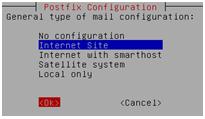
10. Masukkan nama system mail ( domain setelah tanda @ pada email ). Misal agung.com

11. Masukkan kembali DVD Debian Disc 2 untuk melanjutkan instalasi Mail Server jika muncul tampilan berikut

12. Tekan Enter untuk melanjutkan instalasi
13. Pilih No pada tampilan berikut

14. Copy file apache.conf pada folder apache2 dengan mengetikkan perintah
cp /etc/apache2/apache2.conf /etc/apache2/apache2.conf.backup

15. Buka file apache2.conf dengan perintah
pico /etc/apache2/apache2.conf

16. Edit file tersebut dengan menambahakan kata
Include /etc/squirrelmail/apache.conf pada baris paling akhir

17. Simpan editan kita dengan menekan tombol Ctrl + x. lalu tekan Y untuk menyimpannya

18. Copy file apache di folder squirrelmail dengan perintah
cp /etc/squirrelmail/apache.conf /etc/squirrelmail/apache.conf.backup

19. Edit apache.conf dengan perintah pico /etc/squirrelmail/apache.conf

20. Hilangkan tanda pagar dan edit seperti berikut pada baris 21 sampai 24
· <virtualHost *:80>
DocumentRoot /usr/share/squirrelmail
ServerName mail.agung.com
</VirtualHost>
21. Simpan editan tersebut dengan menekan Ctrl+x dan Y
22. Restart paket apache2 dengan perintah /etc/init.d/apache2 restart

23. Coba di web browser client dengan mengetikkan http://agung.com akan muncul tampilan berikut
24. Buat direktori untuk menyimpan e-mail dengan perintah
maildirmake /etc/skel/Maildir

25. Buat user pertama untuk login dengan cara mengetikkan adduser udin

26. Buat password untuk user udin

27. Tekan Enter disetiap isian. Kemudian tekan Y untuk konfirmasi bahwa benar ( tekan Enter untuk settingan / informasi secara default)

28. Buat user pertama untuk login dengan cara mengetikkan adduser kodir

29. Buat password untuk user kodir
30. Tekan Enter disetiap isian. Kemudian tekan Y untuk konfirmasi bahwa benar ( tekan Enter untuk settingan / informasi secara default)

31. Konfigurasi ulang postfix dengan mengetikkan dpkg-reconfigure postfix

32. Pilih OK

33. Pilih Internet Site

34. Pilih OK. System Mail Name ialah nama domain utama yang nantinya akan mengidentifikasikan Server yang ada pada jaringan tersebut ( tulisan setelah tanda @ pada Mail Server )
35. Pilih OK

36. Akan muncul bagian Postfix Configuration. Edit seperti berikut

agung.com, debian
Kata “agungcom” ialah nama domain utama yang dibuat pada server Debian ini ( yang menerjemahkan IP Address 192.168.1.1 )
· Kata “debian” ialah nama hostname dari server Debian ini
37. Pilih No

38. Hapus IPv6 nya dan tambahkan network / jaringan yang dikelola oleh server tersebut

· Isian diatas dapat diartikan Mail Server ini akan digunakan pada jaringan 127.0.0.0/8 dan 192.168.1.1/24 ( jaringan yang dikelola oleh server ini )
39. Pilih No

40. Pilih OK agar mailbox yang disimpan pada server unlimited

41. Pilih OK

42. Pilih IPv4 untuk membuat Mail Server ini bekerja pada protokol IPv4

43. Edit file main.cf dengan mengetikkan pico /etc/postfix/main.cf

44. Tambahkan kata home_mailbox = Maildir/ pada baris paling bawah untuk mendefinisikan direktori mail

45. Keluarlah dari file tersebut dengan menekan Ctrl+x dan Y untuk menyimpan
46. Restart paket postfix, courier-imap dan courier-pop dengan perintah
/etc/init.d/postfix restart
/etc/init.d/courier-imap restart
/etc/init.d/courier-pop restart

47. Coba di browser client mengakses http://mail.agung.com
49. Login dengan user udin

50. Akan muncul halaman email. Coba kirim email pada user kodir dengan meng-klik compose

51. 3Tuliskan seperti berikut pada email yang akan dikirim. Kemudian pilih Send
to :kadir@agung.com
cc : (kosongkan saja)
Bcc : (kosongkan saja)
Subject : Cek Email dari Udin
send
52. Sign out dari user udin

53. Klik Click here to log back in

54. Login dengan user kodir

55. Klik CekEmail dari Udin untuk melihat isi email tersebut
56. Akan muncul seperti berikut
Subject: Cek Email dari UDin
From: udin@agung.com
Date: (tergantung Pengiriman)
To: kodir@agung.com
Priority: Manual
57. Balas email user udin tersebut dengan memilih reply

58. Tulis email kemudian send untuk mengirim

to :udin@agung.com
cc : (kosongkan saja)
Bcc : (kosongkan saja)
Subject : Cek Email dari Udin
Email anda sudah saya terima
59. Sign out dan login dengan user udin untuk melihat reply dari kodir
60. Masuk ke inbox user Udin dan buka email dari kodir
61. Mail server siap digunakan
Subscribe to:
Posts (Atom)


